在OZON上架产品怎么合并?
2025-07-24 15:53:08
能够进行合并的情况:
1、型号相同但特征不同的商品:如将不同的尺码、颜色或容量合并在一张卡上。
2、相似商品:功能相近、可相互替代的系列商品已在相似标签页重新组合。
3、照片上的商品:将同一张商品卡照片中出现的商品合并到一个分组中。
4、套装内的商品:相关商品在商品卡片中被推荐,展示在专用模块中。
一、型号相同但特征不同的商品
(一)在创建时合并商品
正确填写合并特征和区别特征,变体将合并至同一张卡片上。
无论您使用什么上传方法,系统都会大约在24小时内合并变体。
1、个人中心中文版:
①为每个变体添加为单独的、具有唯一ID(可用序列号替代)的商品
②在商品所有变体的合并为一张卡中或型号名称字段中指定相同的信息。 检查它们是否完全相同。
如果您为一个变体指定“Sun-100”,为另一个变体指定“Sun-100_2”,则系统对这些商品会创建不同的卡片。
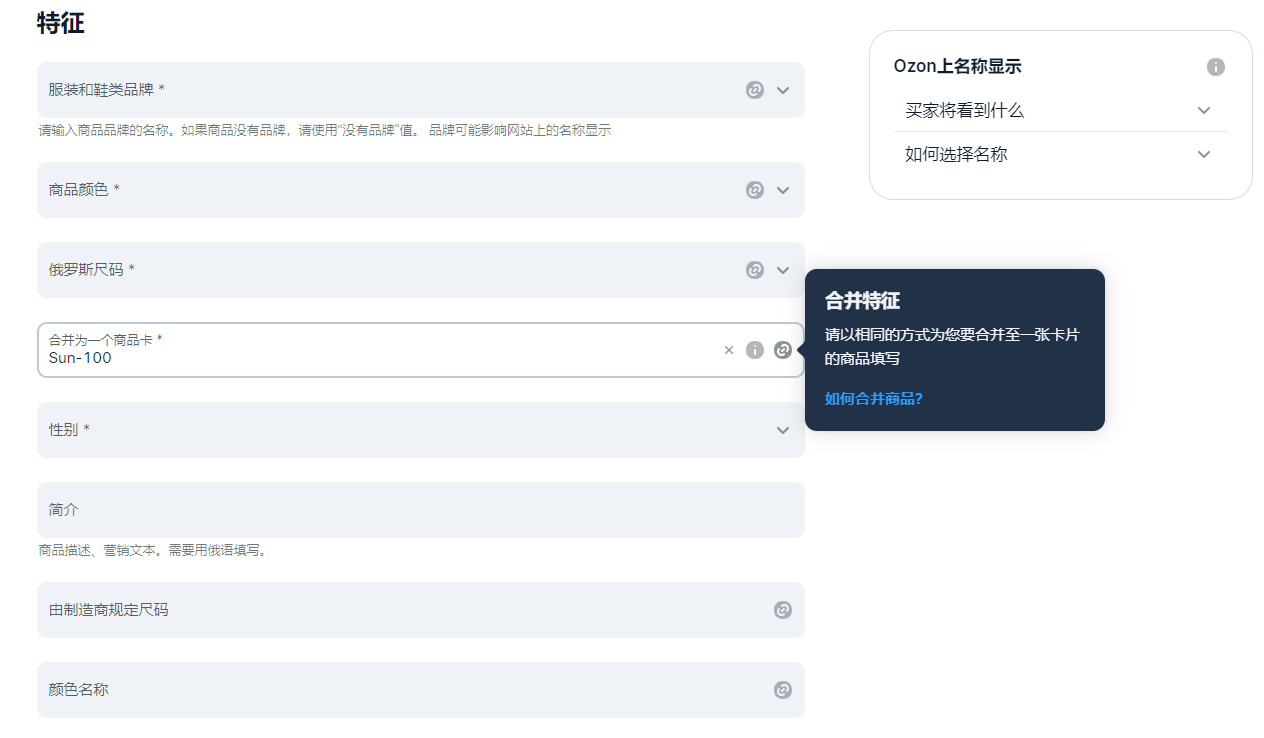
③填写适用每个变体不同的特征,如适用大部分类目的重量、数量、颜色;日化及个人卫生用品的香味;食品的口味;电子产品的内存;家庭用品中的长宽高等。
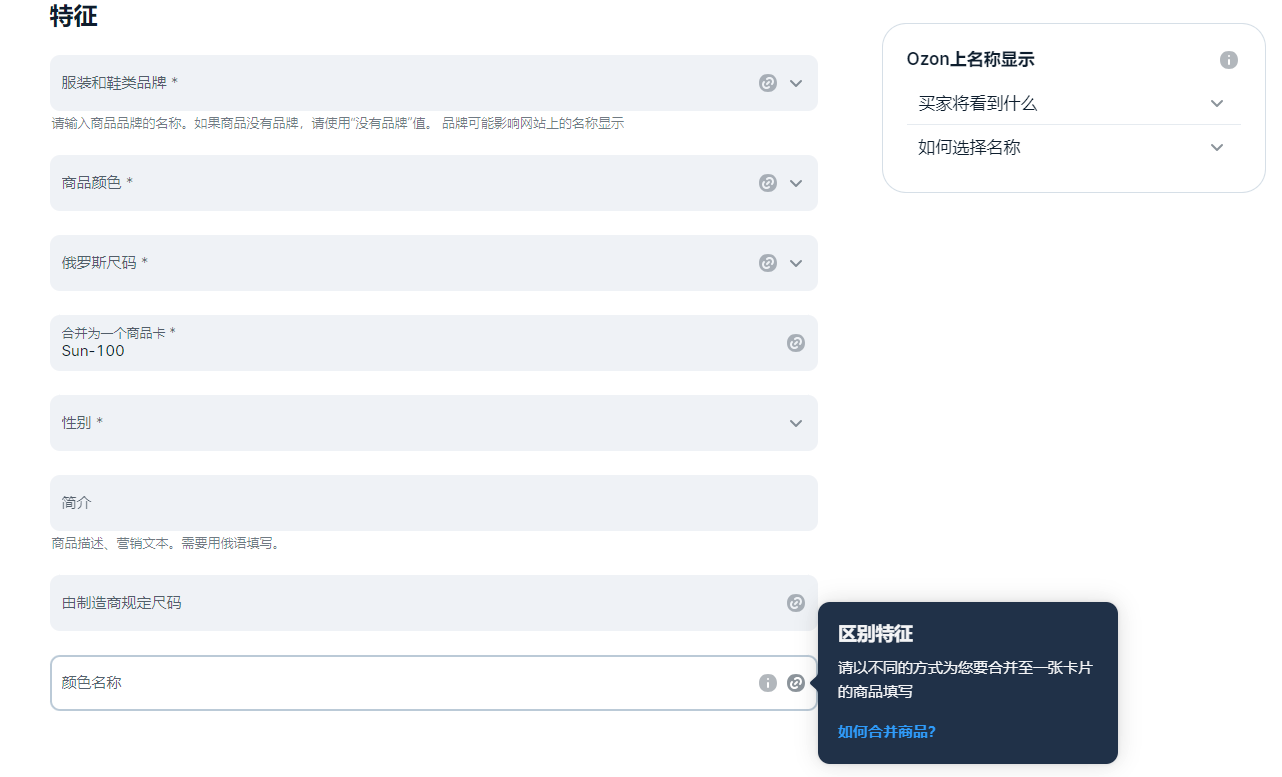
2、XLS文件模板和在线模板(适用于商品品类繁多时):
①将同一类目中的所有商品添加至同一文件,为每个变体创建带有独特货号的单独商品。
②在所有变体的合并为一张卡片或型号名称的字段中输入相同的值,系统将根据该值合并商品。带有该值的所有商品都将合并为一张卡片。
如果您为一个变体输入“Sun-100”,而为另一个变体输入“Sun-100_2”,那么这两个商品将拥有不同的卡片。
在线模板示例:

在XLS文件中的示例:

③填写每个变体不同的特征。它们被收集在变体特征组中。
(二)合并已有卡片
①打开商品→商品列表
②选择想合并的商品(必须具有相同的品牌和类目)
③点击操作→合并至一张卡片。
④若需要合并的商品具有不同的品牌或类目,请选择一个特征并点击确认。Ozon将合并该特征相符的商品。
⑤将商品合并至一张卡片表格中打开,在该表格中可以查看并编辑商品特征。
可供查看、选择或编辑的商品特征:颜色及其名称、体积和尺寸。
⑥双击空白或已填写的字段,输入所需信息,点击合并。
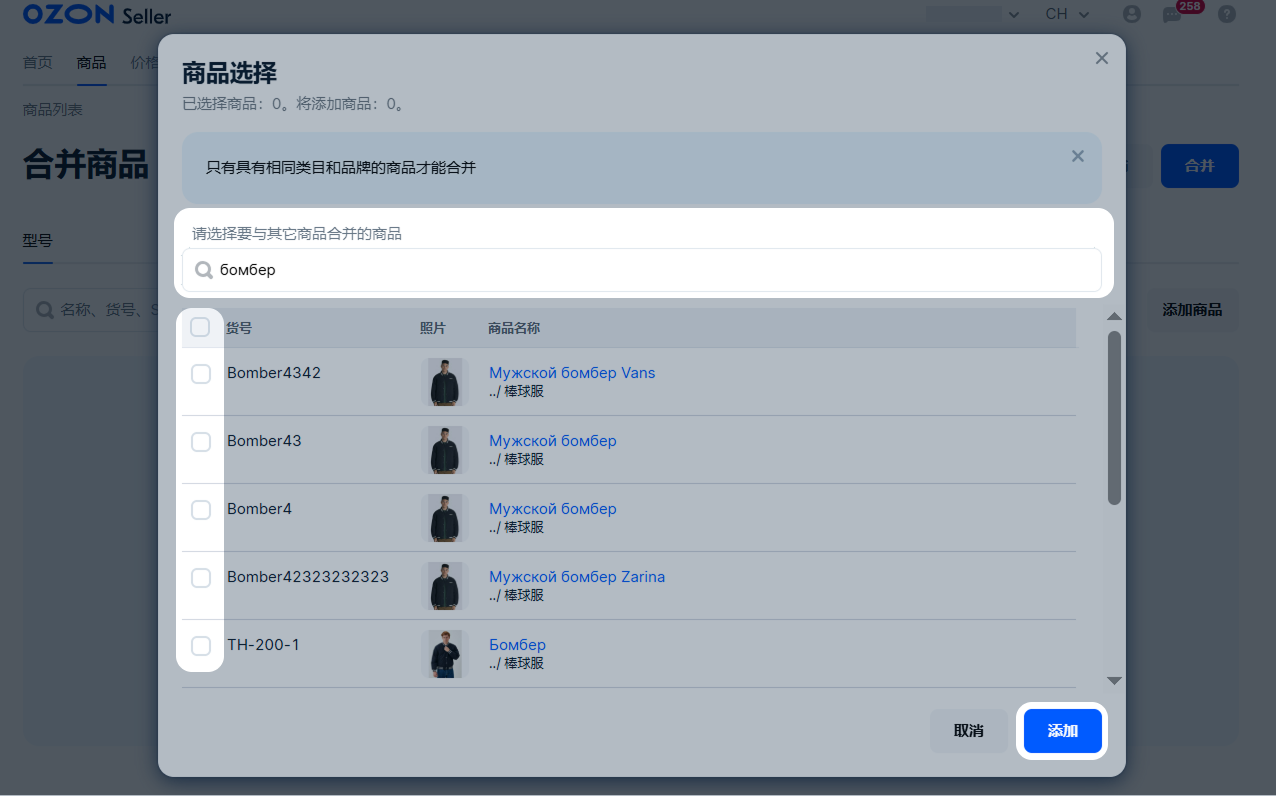
二、相似商品
1、创建分组
①进入商品 → 合并商品页面
②选择相似标签页,点击创建分组后输入分组名称
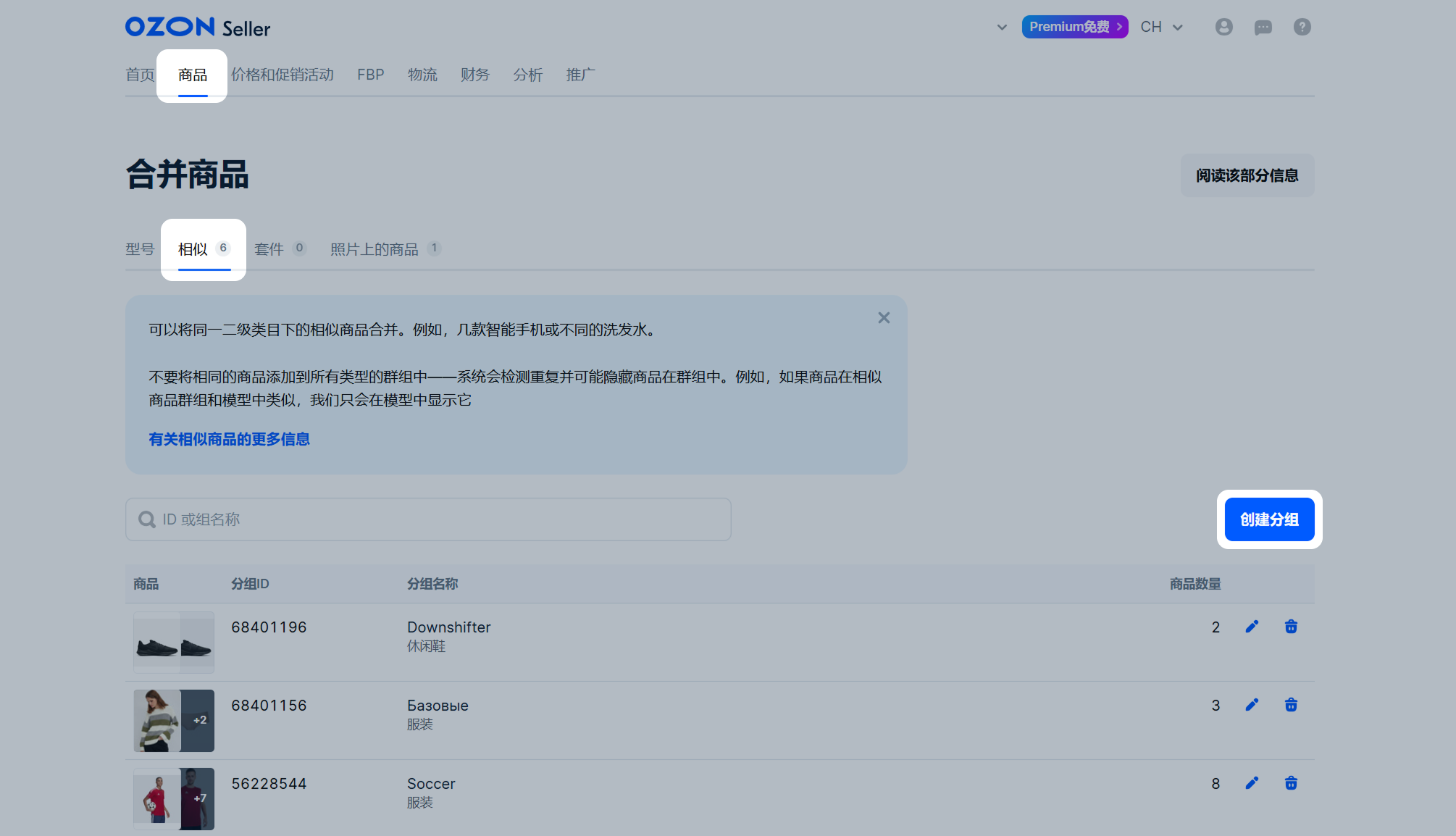
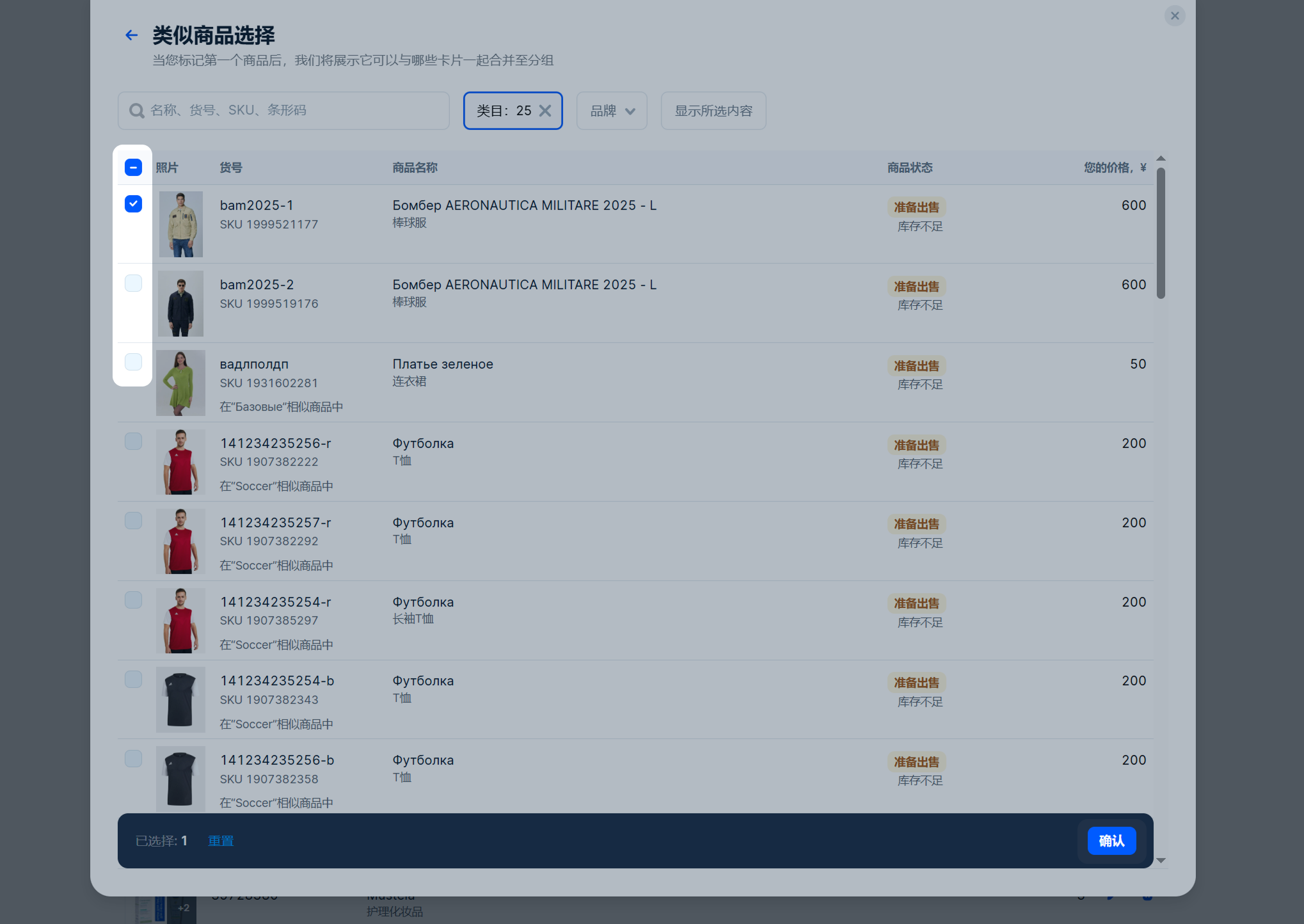
③添加商品,可通过名称、货号、 SKU 搜索或使用品牌和类目筛选商品。
点击 显示所选内容商品,查看已标记的内容。选择第一个商品卡片后,系统将自动更新列表,仅显示可与其合并的商品。
④点击确认,核对商品列表,保存。
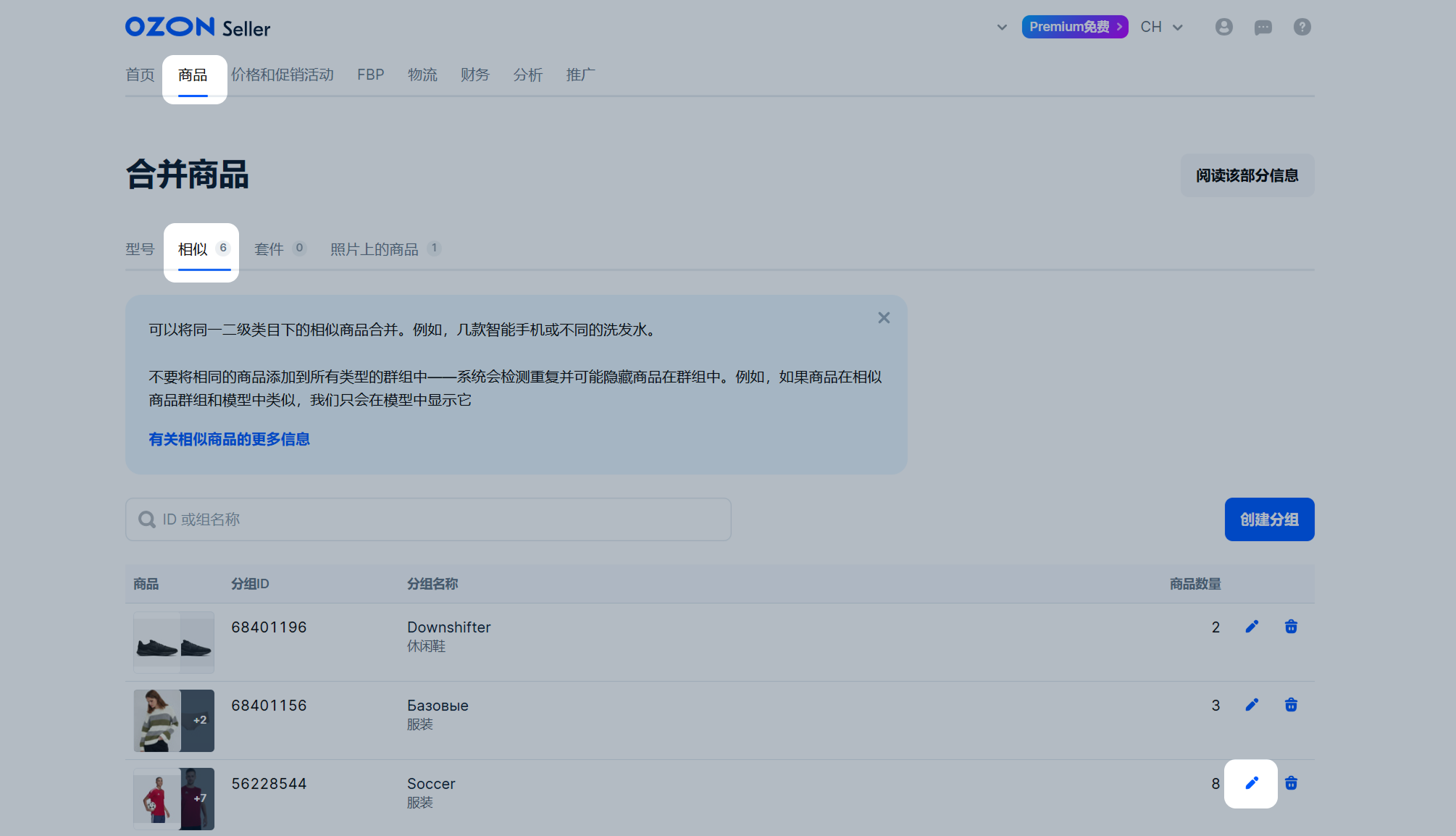
2、查看分组
①进入商品 → 合并商品页面
②选择相似标签页,点击所需分组所在行的修改标志。
(如需修改分组:如分组名称、添加或删除商品,此处即可完成)
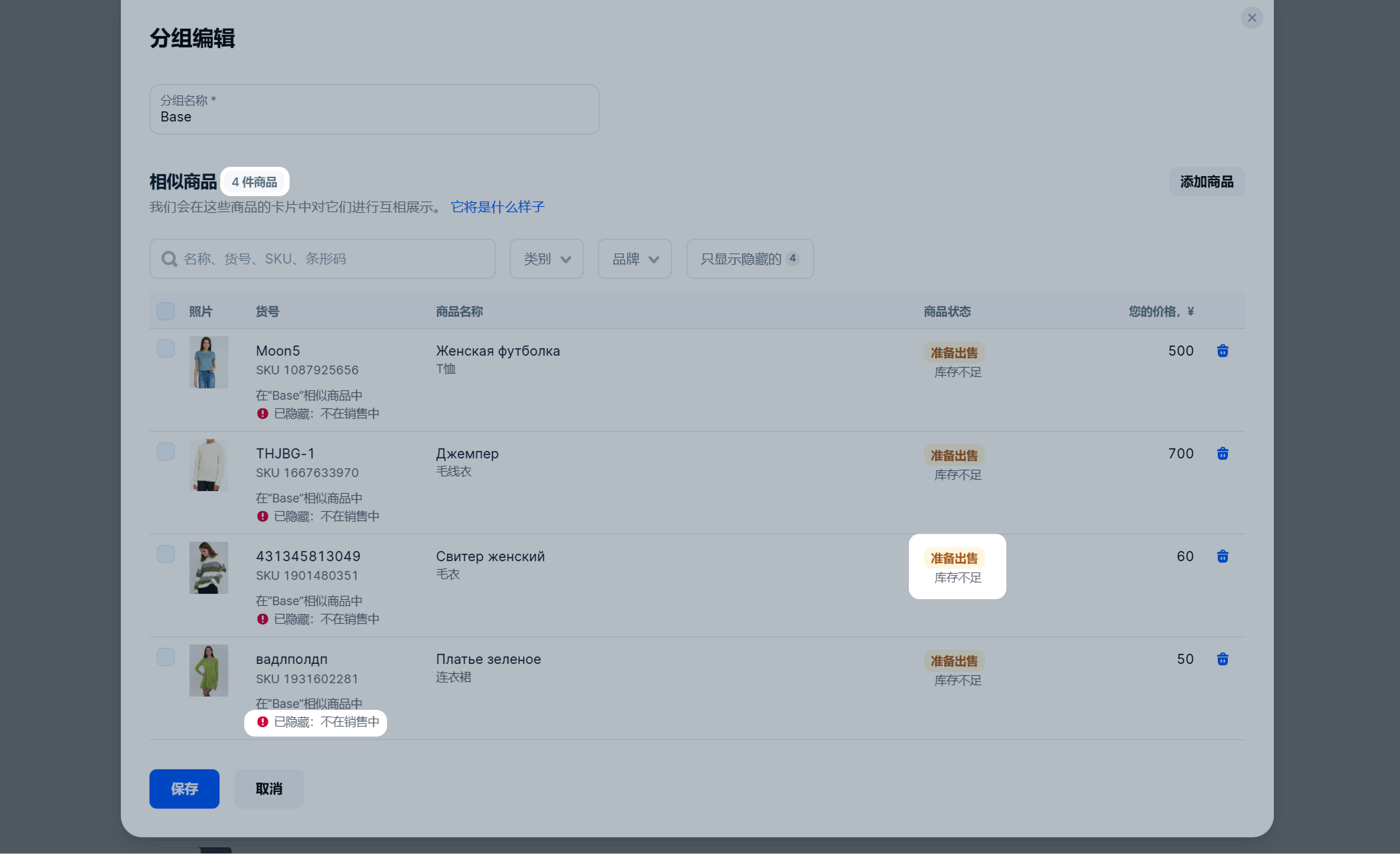
③若某商品卡片未显示,旁边将出现红色感叹号图标。将鼠标悬停查看原因。
注意:
1、仅可合并同一个二级类目下的商品卡片。
2、商品可以来自不同品牌,最多支持添加 500 个商品。
3、无法添加以下商品:没有 SKU 的商品以及减价商品。
4、请勿将相同商品重复添加到多个分组中,否则将被隐藏。
三、照片中的商品
1、创建分组:
①进入商品 → 合并商品页面
②选择 “照片上的商品” 选项卡,点击创建分组
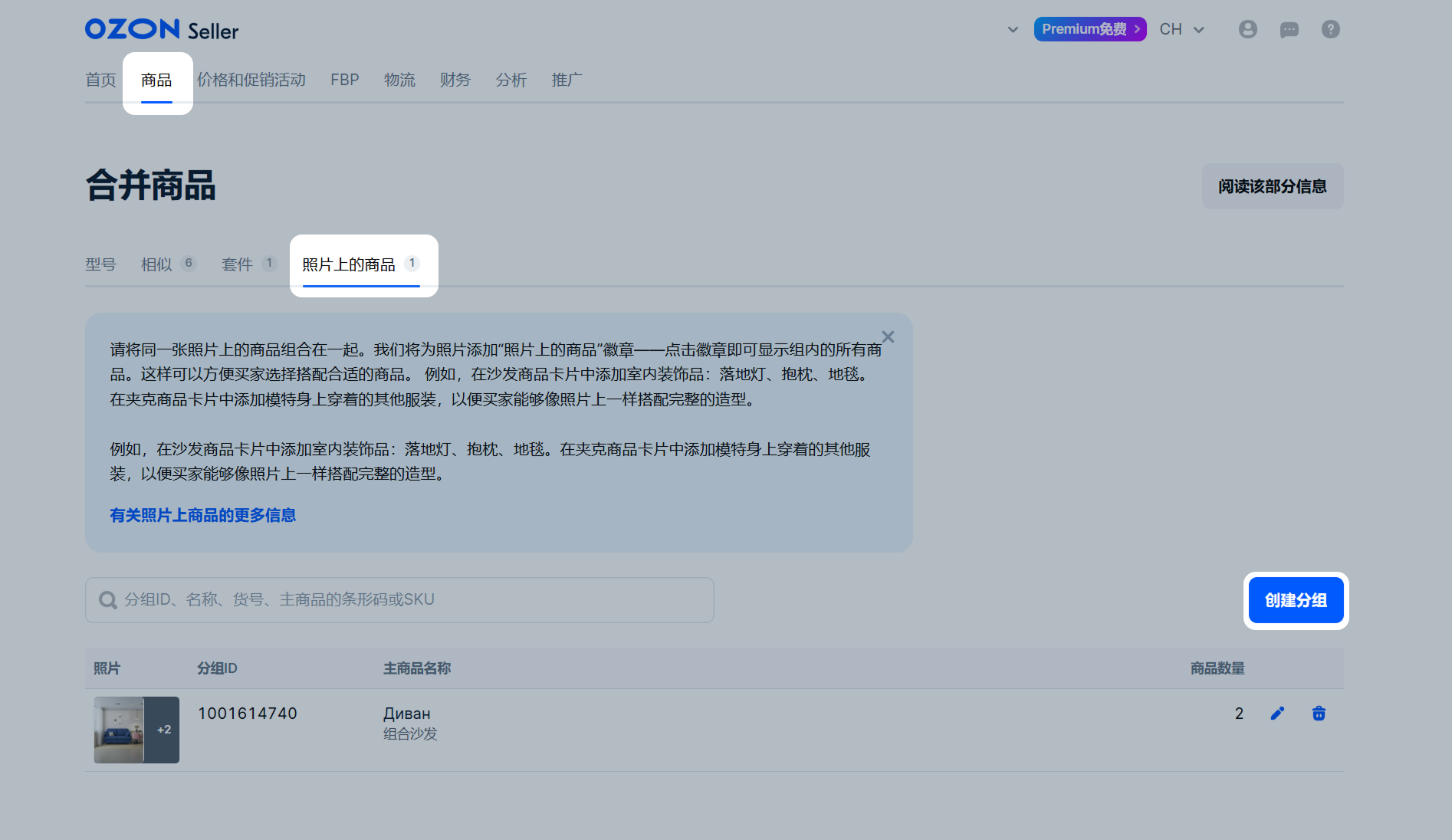
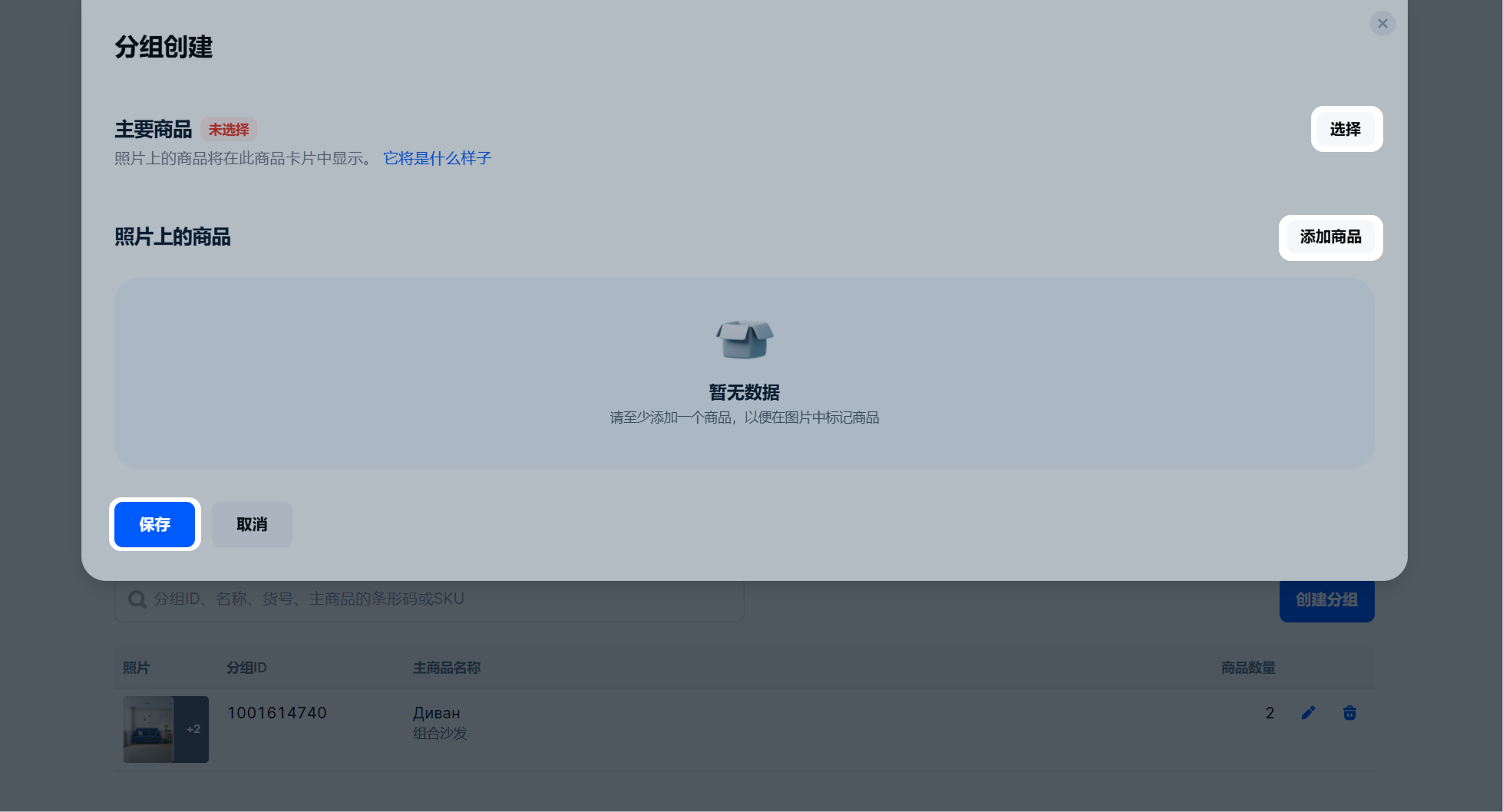
③选择主要商品,即在此卡片中将展示照片上的商品。
可通过名称、货号、 SKU 搜索或使用品牌和类目,在主要商品区块筛选并勾选对应商品。
④选择照片中出现的商品,点击“添加商品”勾选对应条目。
在商品列表的左侧显示主要商品卡片中有哪些照片。
⑤检查商品列表,保存。
2、查看分组
同上,此处不做赘述。
注意:
1、在保存分组后无法更改主要商品!
2、可以指定 1 个主商品,以及不超过 10 个出现在照片中的补充商品
3、无法添加无SKU、无照片的商品至分组
四、套装合并
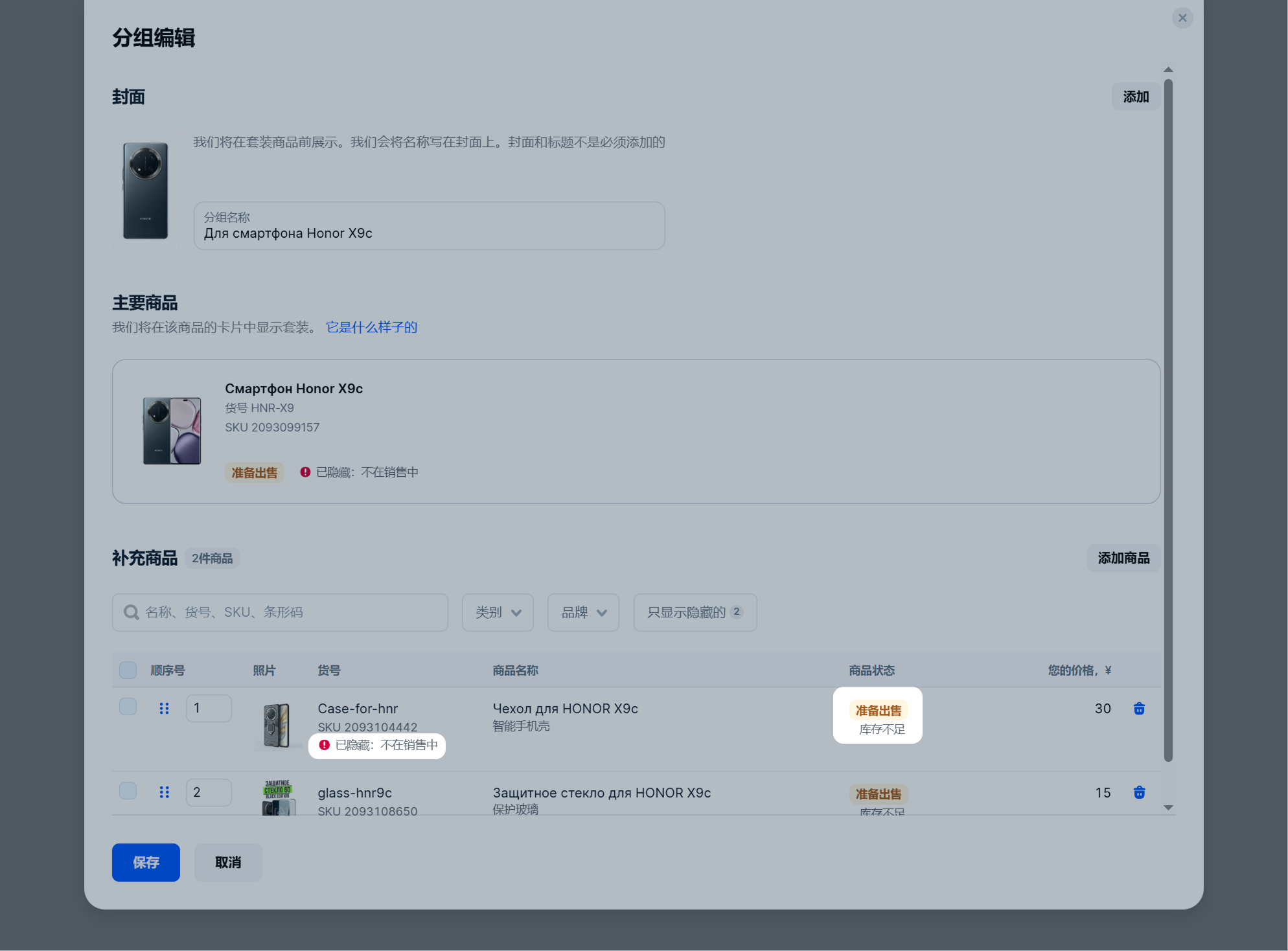
1、创建分组:
①进入商品 → 合并商品页面
②选择套件选项卡,点击创建分组
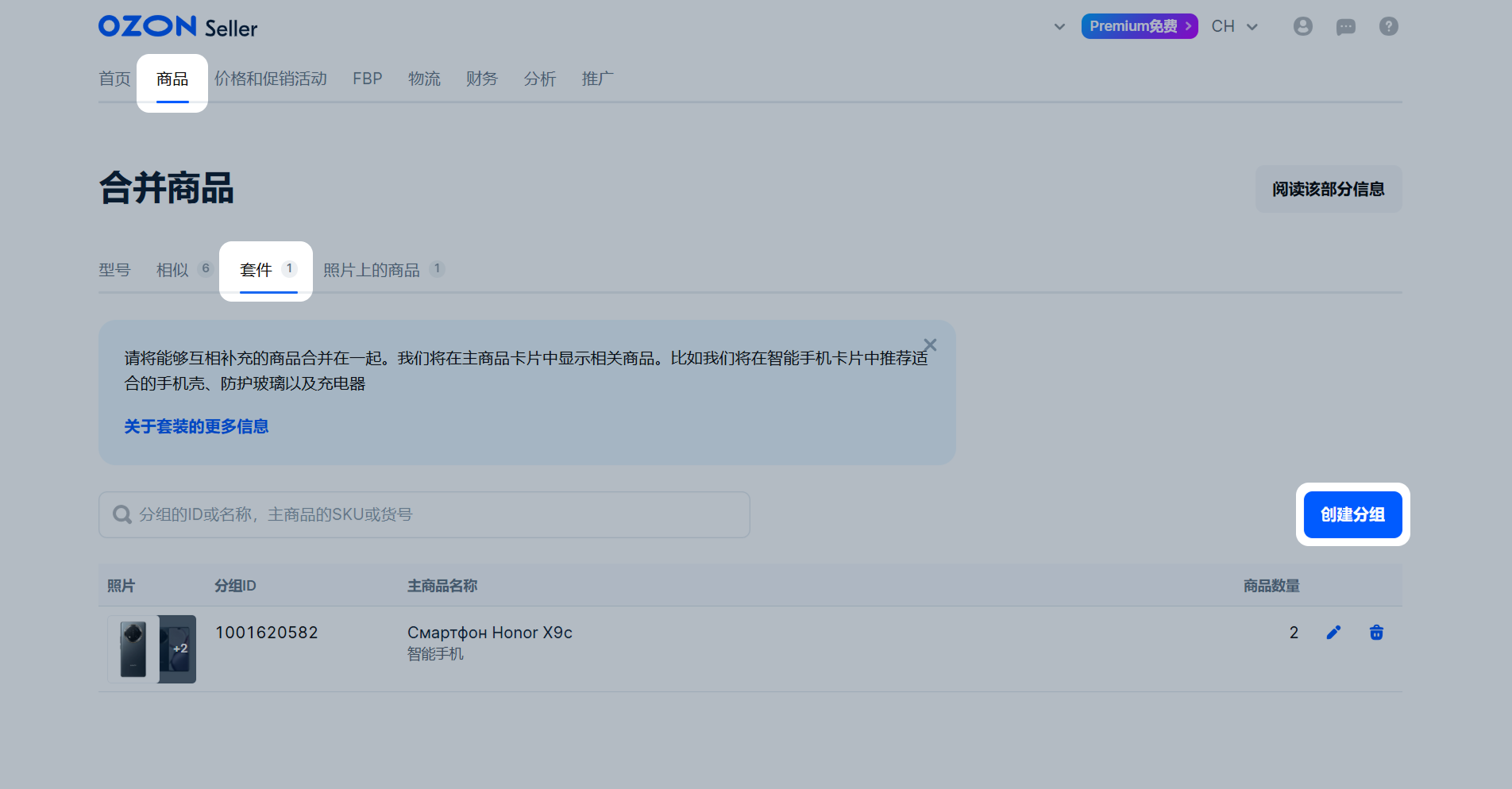
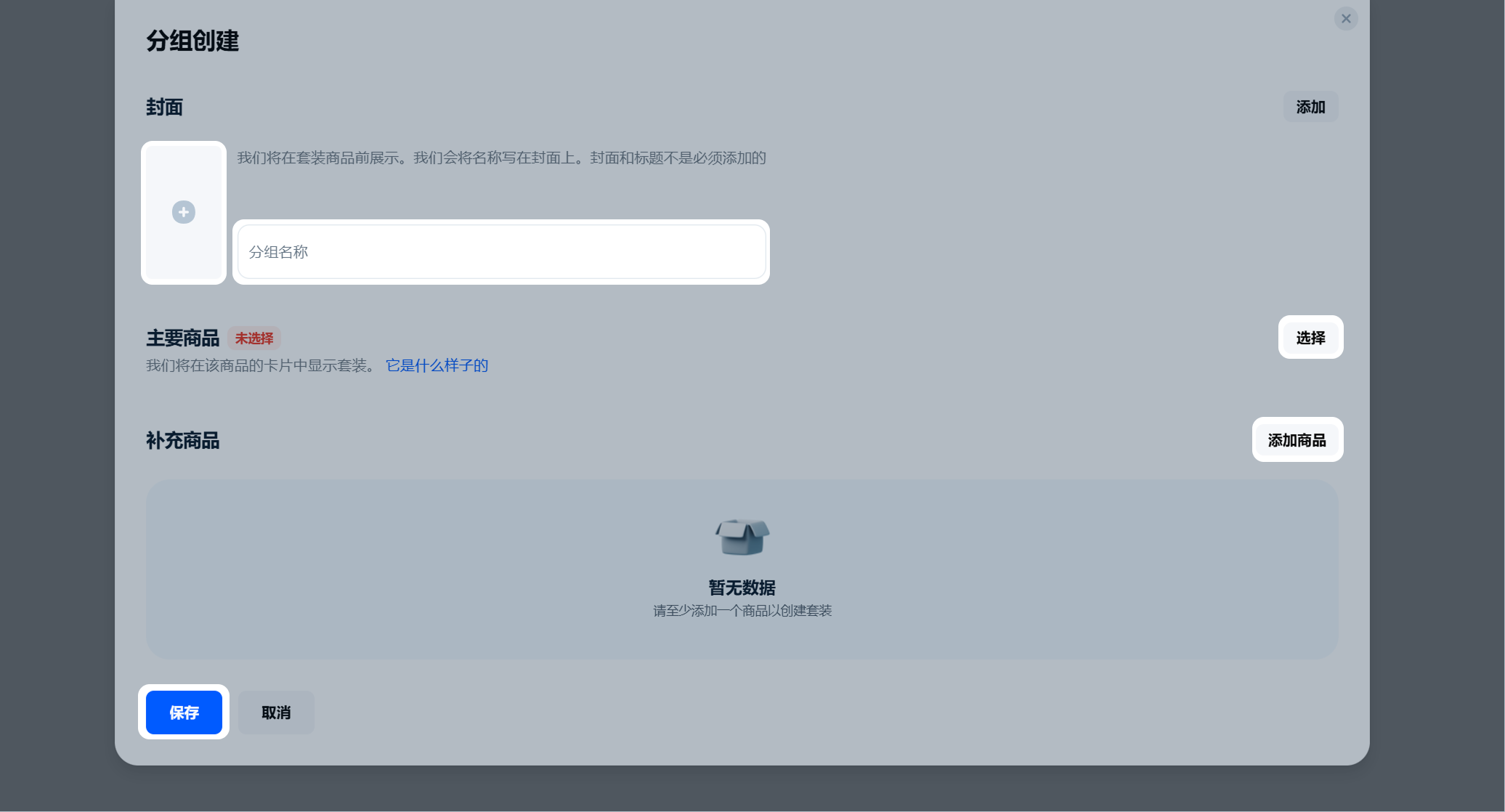
③如需在套装商品前显示封面,请上传相应图片。
④填写套装名称,选择主要商品。可通过名称、货号、 SKU 搜索或使用品牌和类目过滤。
⑤选择将包含在套装中的附属商品。
在补充商品模块中点击添加商品,在弹出的列表中勾选最多 500 件商品并确认选择。
⑥检查附属商品列表。保存。
您可以调整它们的顺序。买家只能看到前 10 个。剩余的商品将作为备选,如果某件商品下架,则依次显示下一件。
2、查看分组:
同上,封面图未通过审核时会显示黄色感叹号,请修改名称,替换图片。
3、封面和套装名称要求:
封面和名称需通过审核,但审核结果不会影响整个套装的发布。
①封面图片要求:
a.文件格式:JPG\PNG
b.文件大小不超过 10 MB
c.长宽比 9:16
d.分辨率:较长边在 200 到 7680 像素之间。
注意请勿使用:
a.与酒精相关的图片
b.质次的图片:模糊不清,或在“家居环境”中以日常用品为背景拍摄的
c.带有价格、折扣、任何联系方式或链接,以及任何号召行动文案的图片(例如,致电购买)
d.若照片中出现 18+ 暴露部位,须进行模糊处理或以其他方式遮挡
②名称要求:
a.语言规范无错误,最多三十个字符,符合实物,不得含有多余或不足的标点以及商品价格
b.外文或汉字等表意文字占比超过 50%(如针对中日韩商品时),不得含有以大小写或音译形式书写的单词
c.不得为枚举式列表
d.不得出现1:1、原版、original、如原装、复制品、仿制、山寨等描述
e.不得包含与商品不匹配的搜索或目录推广关键词列表;电话号码,网站链接、社交账号或其他联系方式
f.不得含有折扣、抽奖促销、返现、做慈善等活动
g.不得含有配送和退货条件,不得含有“访问外部网站”、“比价”、“立即购买”等号召行动的文案
注意:
1、在保存分组后无法更改主要商品!
2、无法向分组中添加没有SKU的商品。
3、一个分组只能包含 1 个主要商品,但可以有最多 500 个补充商品。


热门文章
01
亚马逊 Q4 旺季干货!黑五网一倒计时 98 天!拆解 6 大作战节点,少踩坑多赚真金白银
02
重磅消息,跨境电商贸易第一展即将启动,倒计时20天!
03
五大海外平台开放中国招商,中国卖家出海跨境新机遇!
04
跨境电商卖家深耕 Etsy 实战指南:从平台选择到月销 700 单的运营逻辑
05
特朗普再轰美联储逼宫降息:美元政策摇摆,跨境电商卖家资金压力加剧
06
Prime 大促销日优惠提交窗口将于 9 月 12 日关闭!
07
2025年跨境电商企业激增194%,中国卖家进入出海快车道
08
特朗普加征5000亿美元关税案件,最高法院确定将于11月开审!
09
燃爆深圳!第五届CHWE出海网跨境电商展首日火力全开!
10
欧美卷不动了,跨境人的下一站在哪儿?

最新文章
2026年9月深圳第七届CHWE出海网全球跨境电商展(跨境服务商)参展商名单
2026年9月深圳CHWE出海网全球跨境电商展(鞋服箱包配饰、POD及礼品节庆文具类)参展商名单
2026年9月深圳CHWE出海网全球跨境电商展(美妆个护健康类)参展商名单
2026年第七届CHWE出海网全球跨境电商展(母婴玩具与潮玩类)参展商名单
2026年下半年和2027年,深圳有哪些跨境电商展?
2026年9月深圳CHWE出海网全球跨境电商展(灯饰照明类)参展商名单
2026年9月深圳CHWE出海网全球跨境电商展(家居日用百货类)参展商名单
卫浴五金源头工厂去哪找?CHWE出海网全球跨境电商展(深圳)历届展商名单
潮州彩塘的不锈钢厨具源头工厂有哪些?13家CHWE往届参展商名单
跨境礼品节庆文具源头工厂去哪找?21家CHWE往届参展商名单

让跨境出海更容易