Ozon产品手动上架全流程详解(含单/多变体填写技巧)
2025-07-23 17:15:49
Ozon产品上架分为手动上架和批量导入两种方式:若商品数量较少,可在个人中心或 Ozon Seller 应用内手动创建商品卡片;若商品数量较多,则可通过 XLS 模板或 API 进行批量上传。本文主要给大家介绍下手动上架的具体步骤。
一、Ozon产品手动上架具体操作步骤(商品只有一个变体)
第1步:填写主要特征
1.进入商品 → 添加商品并点击手动。
2.点击填写更多。
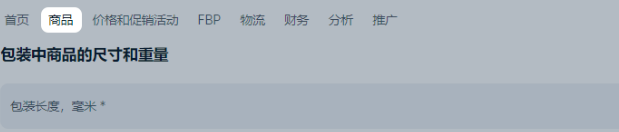

所有更改都保存在草稿中,卖家可以在24小时内继续编辑。
3.选择买家将在哪个类目中看到商品。每个类目都有自己的销售佣金。
4.输入商品名称。请确保名称符合我们的要求,这样卡片才能通过审核。
名称示例:
正确: 智能手机 Apple iPhone X 64GB。
不正确: 最好的智能手机!iPhone X。
在Ozon上名称显示模块中,您可以查看:
买家在应用程序和网站上看到的商品名称;
关于如何撰写商品名称的建议。
如果产品名称是根据重要特征自动生成的,我们将展示生成方案。
对于某些商品类目,其名称是自动创建的。您无法在店铺中更改它。
5.选择创建一个变体,然后依次输入货号、价格、商品包装后的重量和尺寸,然后点击下一步。
您可以输入商品之前销售的折扣前价格。它应比当前价格高。买家将在商品卡片上看到折扣前价格、新价格以及折扣百分比。
第2步:输入商品特征
特征取决于类目。我们建议您将非必填字段也一并填写——这样商品对买家将更具吸引力,并且更便于搜索。
如果您想要销售的是:
同一个商品的多个变体,比如不同的颜色和尺码——请在合并至一张卡片字段中为所有变体输入同样的值。这样它们将合并至一张卡片。
包含多个单位的商品,比如一个包装中有3瓶洗发水——请在一个商品中的单位字段中输入所需数值。
单件出售的商品——请在一个商品中的单位字段中输入“1”。
“电子产品”类目商品——请输入批次号。这是生产商赋予设备或零件的号码。通常批次号可以在商品或其包装上找到。
没有保质期的商品——请将保质期字段留空。如果该字段为必填字段,那么请输入“1000”。
“皮草”、“鞋子”、“服装”、“相机和闪光灯”、“轮胎”、“轻工业商品”、“香水和淡香水”类目的商品——请在 全俄产品经济活动种类分类代码 / 国际商品统一分类代码字段中为每件商品输入国际商品统一分类代码或全俄产品经济活动种类分类代码2.如果您不知道您的商品属于哪个类目,并且该商品不属于禁售类目,那么请选择“国际商品统一分类 - 29.09.20.20 - 跨境商品”或“2812 - 跨境商品”。最好选择符合您商品的全俄产品经济活动种类分类代码 / 国际商品统一分类代码。
相关产品——比如,智能手机配件或汽车零件——请在配套特征部分的Для чего подходит(它适合什么)板块中输入您的商品所适合的商品品牌、型号和改变型号。
第3步:添加商品图片和视频
请至少上传一张图片以创建卡片。为了让商品开始销售,请添加照片。除了“汽车用品”、“运动与休闲”和“建筑与装修”类目外,其他所有类目都可以先创建商品卡片,然后再上传照片。
一共可以添加30张图片,其中:
主图片——商品卡片上的第一张图片;
附加图片——在主图片后显示在图库中;
颜色样本——商品颜色或颜料抹片小图。每个颜色只能有一个样本。它用于在卡片上选择商品变体。如果商品没有颜色变体,请不要上传样本。
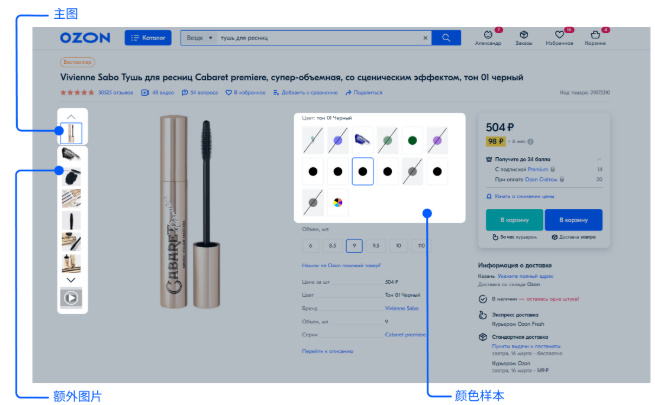
在上传图片之前请确保它符合要求。
为了让图片成为主图,请将它拖至第一位。其他照片请按照它们今后将在网站上显示的顺序排列。
在媒体选项卡中可以上传:
视频;
视频封面;
用于落地页的带有商品描述、图例、示意图或视频的富内容。
您可以在创建商品后上传照片——通过XSL文件、API或在商品 → 上传图片部分中。
第4步:检查并保存卡片
请检查商品信息和已填写的特征。如果一切无误,请点击保存商品。之后它将出现在 商品 → 商品列表部分。
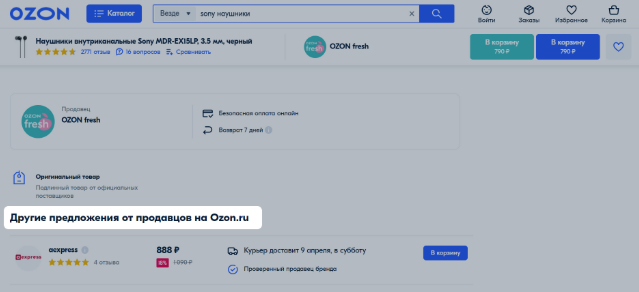
如果其他卖家已在Ozon上销售这样的商品,那么在通过审核后,您的报价将出现在他们卡片的底端。顺序将取决于:
仓库库存是否有现货;
价格——价格越低,报价在列表中的位置就越高;
存储仓库——在价格相同时,来自Ozon仓库的商品位置更高;
创建日期——在价格相同时,来自Ozon仓库的商品位置更高。
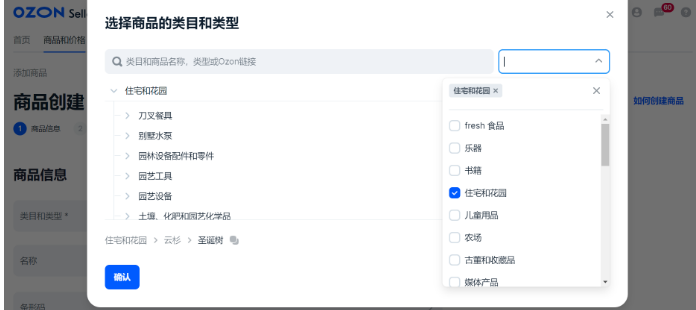
根据类目搜索
为了选择商品类目和类型:
如果您知道商品类目,请对列表进行筛选。
如果您需要确定商品类目,请在搜索栏中输入商品名称或提供Ozon网站上类似商品的链接。在您打错字的情况下将出现提示信息。
搜索不考虑词序、大小写、空格和附加符号。
二、Ozon产品手动上架具体操作步骤(商品有多个变体)
第1步:填写主要特征
1.进入商品 → 添加商品部分并点击手动。
2.点击填写更多。
3.选择买家将在哪个类目中看到商品。
4.输入商品名称。
5.选择创建多个变体来将多个商品合并至一张卡片。
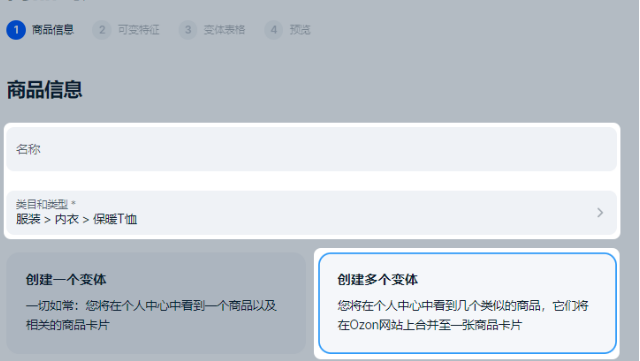
6.点击下一步。
第2步:输入一般特征
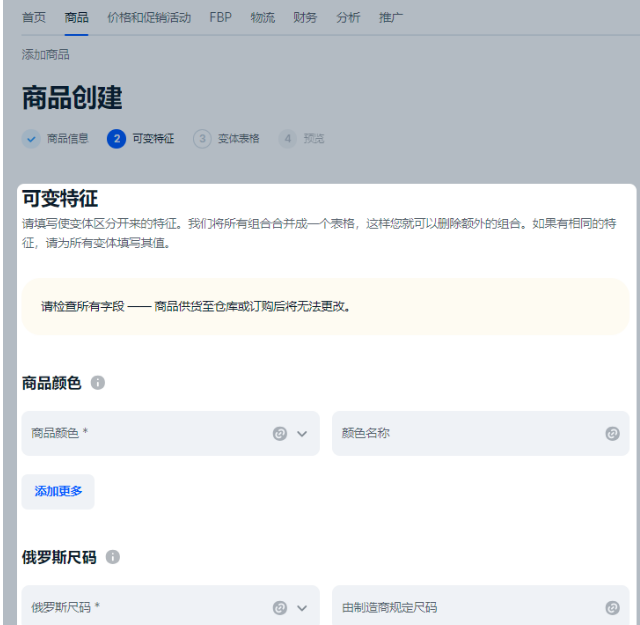
这些特征将对所有变体相同。如果您需要输入不同的值,请在创建商品后分别编辑——为每一个变体更改所需字段。
第3步:填写变体特征
这是商品变体的区别参数。这些参数中至少有一个需要有几个值。变体特征示例:
商品颜色——几乎在所有类目中;
尺码——针对鞋子和服装;
种类——在许多类目中;
一个商品中的单位——在许多类目中。
第4步:检查表格
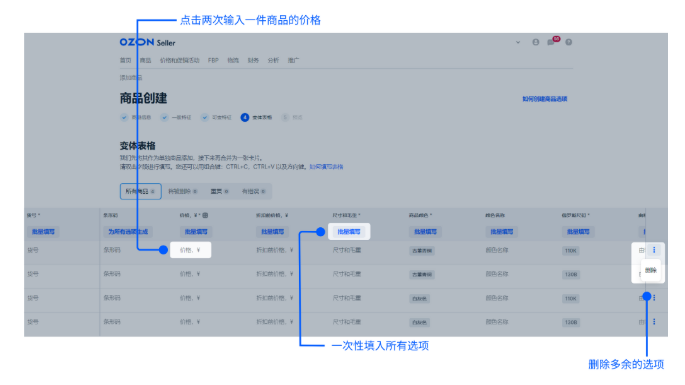
请检查变体表格。您可以:
生成条形码;
更改参数值——为一个商品或为所有商品;
删除商品变体。
点击下一步。
请在商品信息窗口中检查商品的所有变体并点击添加商品。
以上就是Ozon产品手动上架具体操作教程。
上一篇:


热门文章
01
亚马逊 Q4 旺季干货!黑五网一倒计时 98 天!拆解 6 大作战节点,少踩坑多赚真金白银
02
重磅消息,跨境电商贸易第一展即将启动,倒计时20天!
03
五大海外平台开放中国招商,中国卖家出海跨境新机遇!
04
跨境电商卖家深耕 Etsy 实战指南:从平台选择到月销 700 单的运营逻辑
05
特朗普再轰美联储逼宫降息:美元政策摇摆,跨境电商卖家资金压力加剧
06
Prime 大促销日优惠提交窗口将于 9 月 12 日关闭!
07
2025年跨境电商企业激增194%,中国卖家进入出海快车道
08
特朗普加征5000亿美元关税案件,最高法院确定将于11月开审!
09
燃爆深圳!第五届CHWE出海网跨境电商展首日火力全开!
10
欧美卷不动了,跨境人的下一站在哪儿?

最新文章
2026年下半年和2027年,深圳有哪些跨境电商展?
2026年9月深圳CHWE出海网全球跨境电商展(灯饰照明类)参展商名单
2026年9月深圳CHWE出海网全球跨境电商展(家居日用百货类)参展商名单
卫浴五金源头工厂去哪找?CHWE出海网全球跨境电商展(深圳)历届展商名单
潮州彩塘的不锈钢厨具源头工厂有哪些?13家CHWE往届参展商名单
跨境礼品节庆文具源头工厂去哪找?21家CHWE往届参展商名单
灯饰照明品类的跨境电商货源,去哪里找源头工厂?
深圳CHWE出海网全球跨境电商展上有哪些跨境电商平台官方参加?
哪里可以看到CHWE跨境电商展的参展商名单?查看方法汇总
跨境电商新手逛CHWE跨境电商展会有用吗?答案:能解决选品、找厂、运营80%问题

让跨境出海更容易